
Руководство пользователя Testorium
Краткое содержание:
Это руководство объясняет, как пользоваться платформой Testorium, включая поиск и прохождение тестов, навигацию в процессе тестирования и просмотр результатов.
1. Начало работы
Откройте браузер и перейдите на www.testorium.net.
На главной странице вы увидите список доступных тестов, организованных по темам.
Вы можете:
- Просматривать тесты по категориям
- Использовать строку поиска, чтобы найти тест по названию или автору
Для каждого теста отображается полезная информация, включая его продолжительность и количество тестовых заданий.
2. Вход или регистрация
Нажмите Войти, чтобы войти в свою учетную запись. Если у вас нет учетной записи, выберите Зарегистрироваться / Регистрация и следуйте инструкциям по регистрации.
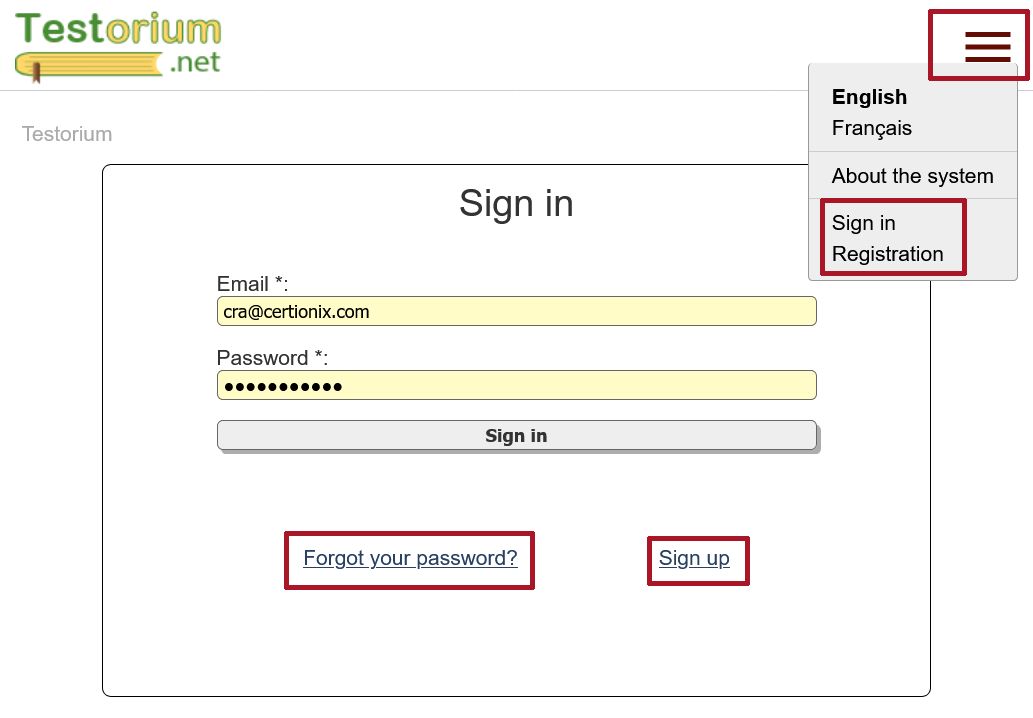
Вы также можете пройти некоторые тесты без входа в систему, в зависимости от настроек теста. Однако вход в систему может предоставить доступ к дополнительным тестам и функциям, а также позволит сохранить результаты в вашей учетной записи.
3. Выбор теста
Найдите тест, который хотите пройти, и откройте его.
Перед началом внимательно ознакомьтесь с информацией о тесте:
- Цель и описание теста
- Количество вопросов
- Ограничение по времени, если оно установлено
- Специальные инструкции, если они предусмотрены
- Дополнительные материалы, если они предоставлены
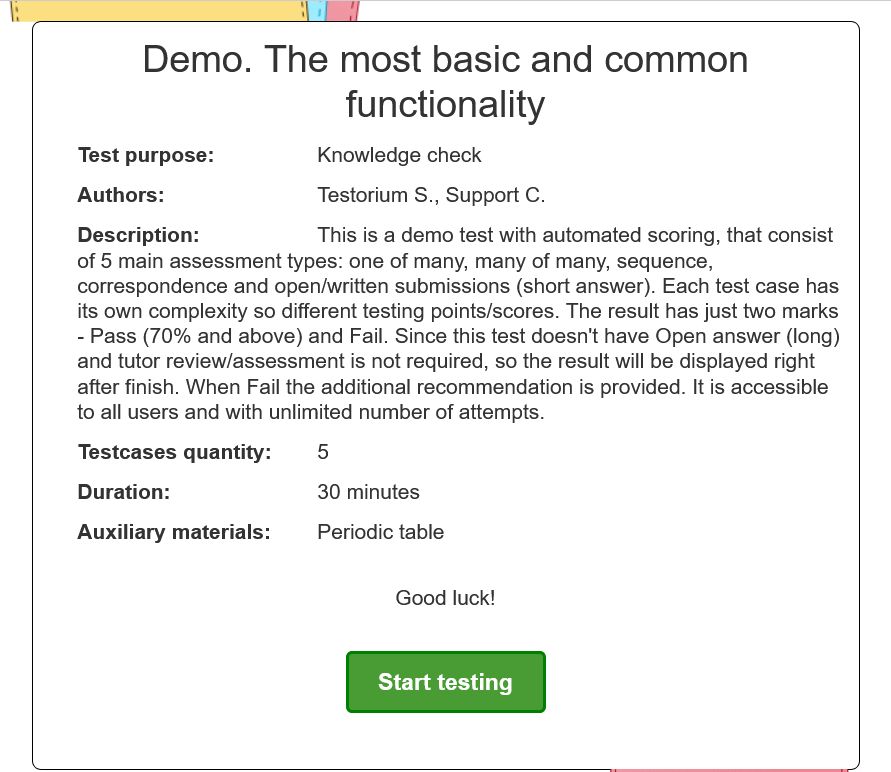
Доступная информация может различаться в зависимости от теста.
Когда будете готовы, нажмите Начать тестирование.
4. Прохождение теста
После начала тестирования последовательно выполняйте задания и отвечайте на каждый вопрос в соответствии с инструкциями.
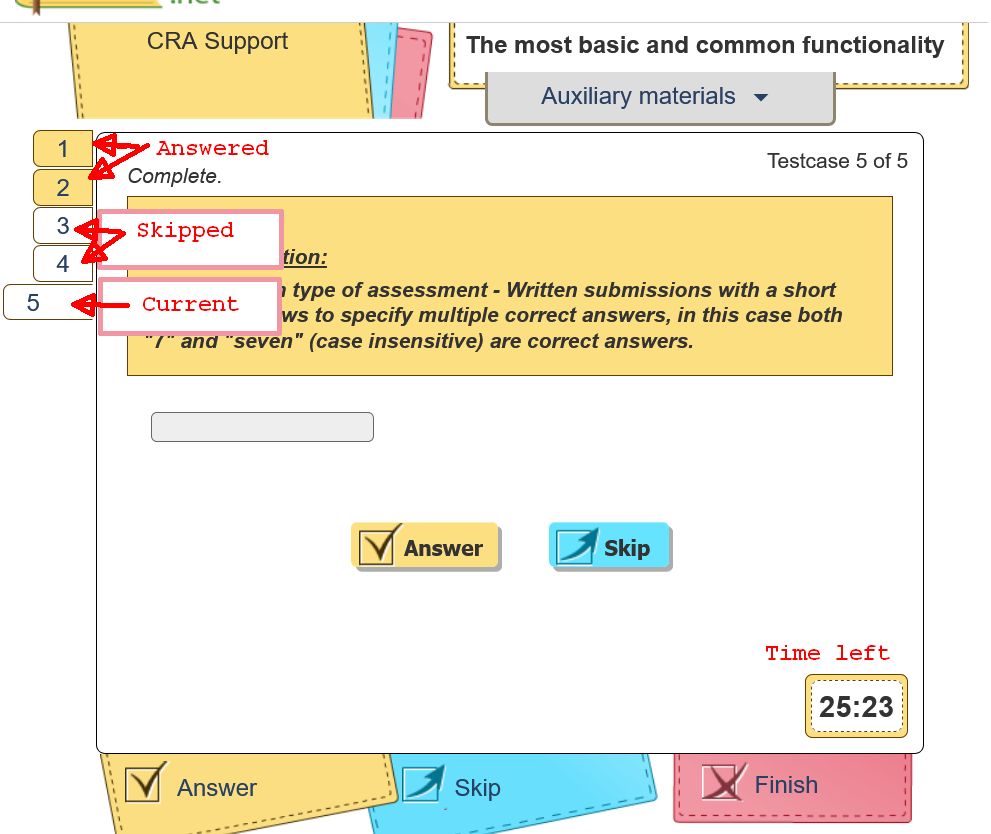
Обратите внимание:
- Внимательно читайте каждый вопрос перед ответом
- Некоторые тесты могут быть ограничены по времени, поэтому следите за таймером. Даже если время истечет, все уже предоставленные ответы сохраняются
- Типы вопросов могут различаться (один вариант ответа, несколько вариантов ответа, текстовый ответ и т. д.)
- На панели навигации можно увидеть количество отвеченных вопросов и количество оставшихся вопросов
- Во время тестирования можно пропускать вопросы, возвращаться к ним позже и переходить между вопросами вперед и назад
- Точный процесс тестирования зависит от настроек конкретного теста
После того как вы ответили на все вопросы, отправьте тест.
5. Просмотр результатов
После отправки теста ознакомьтесь с результатами, если они доступны.
В зависимости от типа теста и его настроек вы можете:
- Сразу увидеть свой результат
- Получить правильные ответы и объяснения (тренировочный тест)
- Получить результаты позже (для некоторых видов оценки). Такие результаты становятся доступны на странице профиля пользователя после завершения оценки
- Повторно пройти некоторые тесты
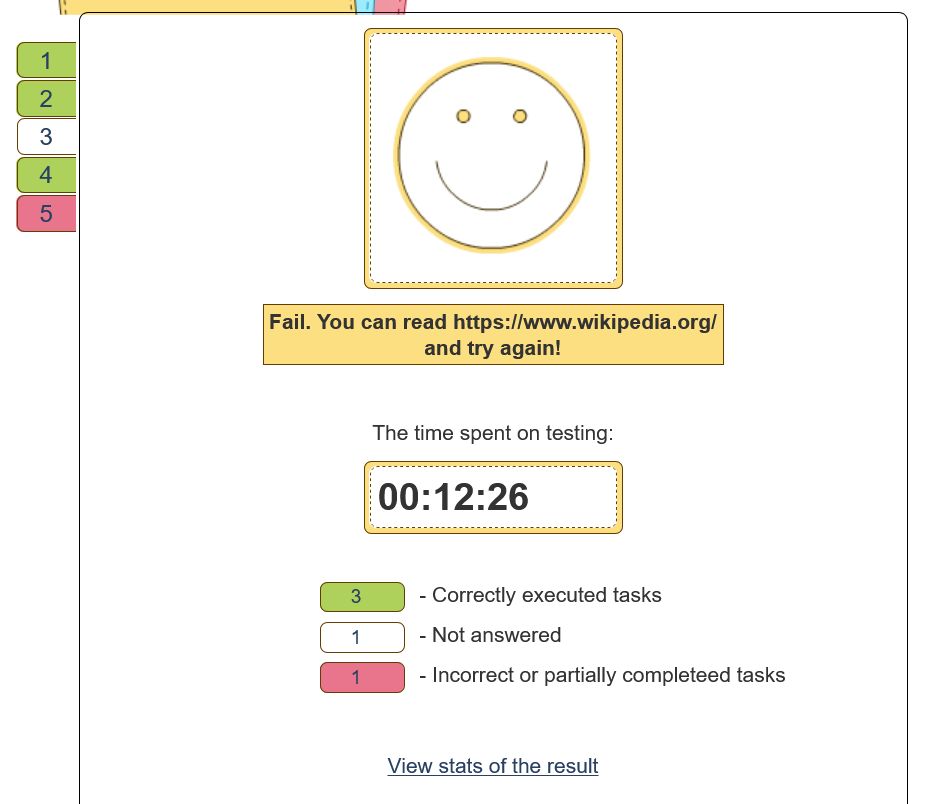
Используйте результаты, чтобы:
- Определить темы, требующие дополнительного изучения
- Учиться на своих ошибках
- Улучшать свои знания перед следующими тестами
Полезные советы
Перед тестом:
Проверьте инструкции, цель теста, количество вопросов, продолжительность и доступные дополнительные материалы.
Во время теста:
Сосредоточьтесь, внимательно читайте каждый вопрос и правильно распределяйте время.
После теста:
Просмотрите результаты и используйте неправильные ответы, чтобы определить темы, требующие дополнительного изучения.
Важно:
Доступность тестов, количество попыток, ограничения по времени и доступные комментарии или результаты могут различаться, поскольку каждый тест может быть настроен по-разному.
